Domain videoeffekte.de kaufen?
Wir ziehen mit dem Projekt
videoeffekte.de um.
Sind Sie am Kauf der Domain
videoeffekte.de interessiert?
domain@kv-gmbh.de · 0541-91531010
Domain videoeffekte.de kaufen?
Wie funktionieren die Slow-Motion- und Zeitraffer-Funktionen bei der Sony RX100 III?
Die Sony RX100 III verfügt über eine Slow-Motion-Funktion, mit der Videos in Zeitlupe aufgenommen werden können. Diese Funktion ermöglicht es, die Aufnahme mit einer höheren Bildrate aufzunehmen und dann in der Wiedergabe langsamer abzuspielen. Die Zeitraffer-Funktion hingegen ermöglicht es, lange Zeiträume in kurzen Videos zusammenzufassen, indem Bilder in bestimmten Intervallen aufgenommen und dann zu einem Video zusammengesetzt werden. **
Wie entferne ich Snapchat-Filter?
Um Snapchat-Filter zu entfernen, öffne einfach die Snapchat-Kamera und tippe auf das Gesichtssymbol unten in der Mitte des Bildschirms. Dann wische nach links oder rechts, um durch die verfügbaren Filter zu blättern, bis du zum Filter "Kein Filter" gelangst. Tippe darauf, um den Filter zu entfernen und zurück zur normalen Kameraansicht zu gelangen. **

Ähnliche Suchbegriffe für Entferne
Top-Angebote
Produkte zum Begriff Entferne:


-
Wie entferne ich den Zeitraffer-Effekt in Snapchat?
Um den Zeitraffer-Effekt in Snapchat zu entfernen, musst du das Video, das du aufgenommen hast, in deinem Memories-Bereich auswählen. Tippe dann auf das Bearbeitungssymbol und wähle die Option "Geschwindigkeit". Hier kannst du die Geschwindigkeit des Videos anpassen oder auf "Normal" setzen, um den Zeitraffer-Effekt zu entfernen. **
-
Wie entferne ich den Greenscreen von einem GIF?
Um den Greenscreen von einem GIF zu entfernen, benötigst du eine Bildbearbeitungssoftware wie Photoshop oder GIMP. Öffne das GIF in der Software und wähle den Greenscreen-Bereich mit einem Auswahlwerkzeug aus. Entferne dann den ausgewählten Bereich und speichere das GIF als neues Bild ab. **
-
Wie entferne ich den Greenscreen in Davinci Resolve?
Um den Greenscreen in Davinci Resolve zu entfernen, kannst du den Chroma Key-Effekt verwenden. Ziehe dazu das Videomaterial mit dem Greenscreen in die Timeline und wähle das Video aus. Gehe dann zum Farbkorrektur-Tab und wähle den Chroma Key-Effekt aus. Passe die Einstellungen an, bis der Greenscreen entfernt ist und das gewünschte Ergebnis erzielt wird. **
-
Wie entferne ich den Greenscreen in Premiere Pro?
Um den Greenscreen in Premiere Pro zu entfernen, kannst du den Effekt "Ultra Key" verwenden. Ziehe das Videomaterial in die Timeline und wähle den Clip aus. Gehe dann zu "Effekte" und suche nach "Ultra Key". Ziehe den Effekt auf den Clip und passe die Einstellungen an, um den Greenscreen zu entfernen. **
Wie entferne ich Untertitel in der Videobearbeitung?
Um Untertitel in der Videobearbeitung zu entfernen, kannst du entweder die entsprechende Textebene löschen oder sie ausblenden. Dies kann je nach verwendetem Videobearbeitungsprogramm unterschiedlich sein. Überprüfe die Anleitung oder Suche nach spezifischen Anweisungen für dein Programm, um den genauen Prozess zu erfahren. **
Wie entferne ich den Filter komplett?
Um den Filter komplett zu entfernen, müssen Sie zunächst den entsprechenden Filtermechanismus identifizieren. Dies kann je nach Gerät oder Anwendung unterschiedlich sein. Sobald Sie den Filter gefunden haben, können Sie ihn normalerweise durch Drehen, Ziehen oder Lösen entfernen. Stellen Sie sicher, dass Sie die Anweisungen des Herstellers befolgen, um Schäden oder Verletzungen zu vermeiden. **
Top-Angebote
Produkte zum Begriff Entferne:
-
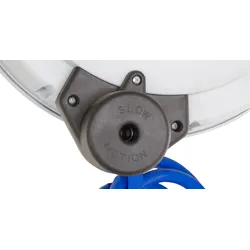
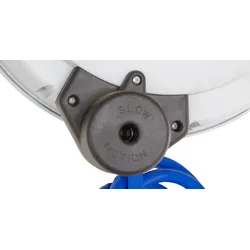
ELMAG Autom. Rücklaufbremse 'SLOW MOTION' - 42160für autom. Schlauch- & Kabelaufroller '42166, 42167, 42176, 42179, 42276, 42285' (inkl. Montageanleitung) - Für automatische Schlauch- & Kabelaufroller Art. Nr. 42166, 42167, 42176, 42179, 42276, 4228547,59 €*Versand: 5,95 €Sichere Weiterleitung zum Anbieter
-
Wie funktionieren die Slow-Motion- und Zeitraffer-Funktionen bei der Sony RX100 III?
Die Sony RX100 III verfügt über eine Slow-Motion-Funktion, mit der Videos in Zeitlupe aufgenommen werden können. Diese Funktion ermöglicht es, die Aufnahme mit einer höheren Bildrate aufzunehmen und dann in der Wiedergabe langsamer abzuspielen. Die Zeitraffer-Funktion hingegen ermöglicht es, lange Zeiträume in kurzen Videos zusammenzufassen, indem Bilder in bestimmten Intervallen aufgenommen und dann zu einem Video zusammengesetzt werden. **
-
Wie entferne ich Snapchat-Filter?
Um Snapchat-Filter zu entfernen, öffne einfach die Snapchat-Kamera und tippe auf das Gesichtssymbol unten in der Mitte des Bildschirms. Dann wische nach links oder rechts, um durch die verfügbaren Filter zu blättern, bis du zum Filter "Kein Filter" gelangst. Tippe darauf, um den Filter zu entfernen und zurück zur normalen Kameraansicht zu gelangen. **
-
Wie entferne ich den Zeitraffer-Effekt in Snapchat?
Um den Zeitraffer-Effekt in Snapchat zu entfernen, musst du das Video, das du aufgenommen hast, in deinem Memories-Bereich auswählen. Tippe dann auf das Bearbeitungssymbol und wähle die Option "Geschwindigkeit". Hier kannst du die Geschwindigkeit des Videos anpassen oder auf "Normal" setzen, um den Zeitraffer-Effekt zu entfernen. **
-
Wie entferne ich den Greenscreen von einem GIF?
Um den Greenscreen von einem GIF zu entfernen, benötigst du eine Bildbearbeitungssoftware wie Photoshop oder GIMP. Öffne das GIF in der Software und wähle den Greenscreen-Bereich mit einem Auswahlwerkzeug aus. Entferne dann den ausgewählten Bereich und speichere das GIF als neues Bild ab. **
Ähnliche Suchbegriffe für Entferne
-
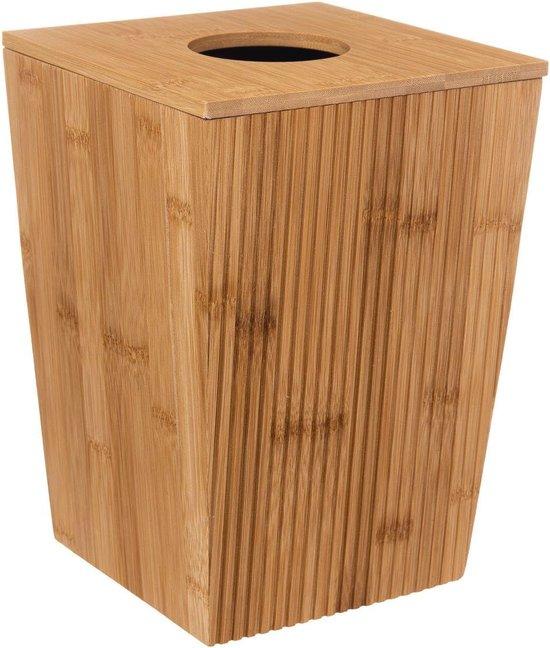
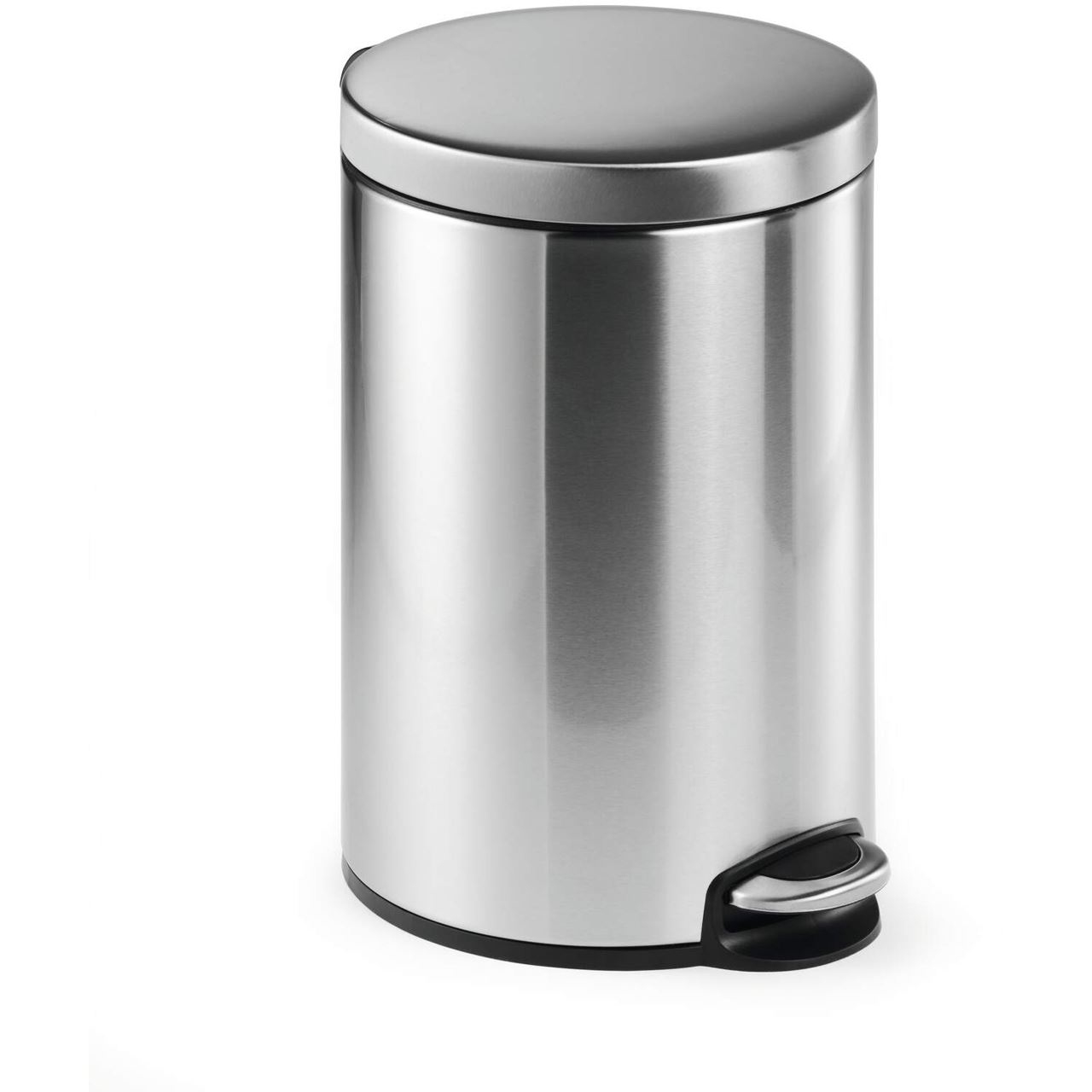
Bamboe ist ein Brandname, ich entferne ihn. Bamboe wird zu Bamboe, aber das ist kein Produkt, also entferne ich es. Der Rest ist ein Produktbeschreibung, die ich in Deutsch übersetze:Vuilnisemmer wird zu Mülleimer6 Liter wird zu 6 LiterDuurzame Prullenbak wird zu Dauerhafte Mülleimervoorz Thuisgebruik wird zu für den HausgebrauchHier ist die deutsche Übersetzung:Dauerhafte Mülleimer 6 Liter für den HausgebrauchDieser stilvolle Bambus-Müllbehälter mit 6 Liter Fassungsvermögen ist perfekt für jedes Zuhause. Mit seiner modernen und natürlichen Ausstrahlung ist er nicht nur praktisch, sondern auch eine Ergänzung zu Ihrem Innenraum. Ideal für den Einsatz in der Küche, im Badezimmer oder im Büro.351,95 €*Versand: 0,00 €Sichere Weiterleitung zum Anbieter
-
Wie entferne ich den Greenscreen in Davinci Resolve?
Um den Greenscreen in Davinci Resolve zu entfernen, kannst du den Chroma Key-Effekt verwenden. Ziehe dazu das Videomaterial mit dem Greenscreen in die Timeline und wähle das Video aus. Gehe dann zum Farbkorrektur-Tab und wähle den Chroma Key-Effekt aus. Passe die Einstellungen an, bis der Greenscreen entfernt ist und das gewünschte Ergebnis erzielt wird. **
-
Wie entferne ich den Greenscreen in Premiere Pro?
Um den Greenscreen in Premiere Pro zu entfernen, kannst du den Effekt "Ultra Key" verwenden. Ziehe das Videomaterial in die Timeline und wähle den Clip aus. Gehe dann zu "Effekte" und suche nach "Ultra Key". Ziehe den Effekt auf den Clip und passe die Einstellungen an, um den Greenscreen zu entfernen. **
-
Wie entferne ich Untertitel in der Videobearbeitung?
Um Untertitel in der Videobearbeitung zu entfernen, kannst du entweder die entsprechende Textebene löschen oder sie ausblenden. Dies kann je nach verwendetem Videobearbeitungsprogramm unterschiedlich sein. Überprüfe die Anleitung oder Suche nach spezifischen Anweisungen für dein Programm, um den genauen Prozess zu erfahren. **
-
Wie entferne ich den Filter komplett?
Um den Filter komplett zu entfernen, müssen Sie zunächst den entsprechenden Filtermechanismus identifizieren. Dies kann je nach Gerät oder Anwendung unterschiedlich sein. Sobald Sie den Filter gefunden haben, können Sie ihn normalerweise durch Drehen, Ziehen oder Lösen entfernen. Stellen Sie sicher, dass Sie die Anweisungen des Herstellers befolgen, um Schäden oder Verletzungen zu vermeiden. **
* Alle Preise verstehen sich inklusive der gesetzlichen Mehrwertsteuer und ggf. zuzüglich Versandkosten. Die Angebotsinformationen basieren auf den Angaben des jeweiligen Shops und werden über automatisierte Prozesse aktualisiert. Eine Aktualisierung in Echtzeit findet nicht statt, so dass es im Einzelfall zu Abweichungen kommen kann. ** Hinweis: Teile dieses Inhalts wurden von KI erstellt.