Domain videoeffekte.de kaufen?
Wir ziehen mit dem Projekt
videoeffekte.de um.
Sind Sie am Kauf der Domain
videoeffekte.de interessiert?
domain@kv-gmbh.de · 0541-91531010
Domain videoeffekte.de kaufen?
Wie kann man in XMedia Recode einen Filter deaktivieren oder entfernen?
Um einen Filter in XMedia Recode zu deaktivieren oder zu entfernen, öffnen Sie das Programm und wählen Sie die Datei aus, auf die der Filter angewendet wurde. Klicken Sie dann auf den Tab "Filter" und deaktivieren Sie den entsprechenden Filter, indem Sie das Häkchen neben dem Filternamen entfernen. Wenn Sie den Filter vollständig entfernen möchten, klicken Sie auf den Filternamen und dann auf "Löschen". **
Wie kann ich XMedia Recode nicht mehr deinstallieren?
Um XMedia Recode nicht mehr zu deinstallieren, müssen Sie den Deinstallationsprozess rückgängig machen. Gehen Sie dazu in die Systemsteuerung Ihres Computers, wählen Sie "Programme und Funktionen" aus und suchen Sie nach XMedia Recode in der Liste der installierten Programme. Klicken Sie darauf und wählen Sie "Deinstallieren" aus. Befolgen Sie die Anweisungen auf dem Bildschirm, um den Deinstallationsvorgang abzuschließen. **
Ähnliche Suchbegriffe für Xmedia
Top-Angebote
Produkte zum Begriff Xmedia:
-
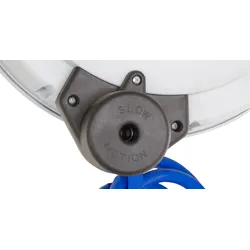
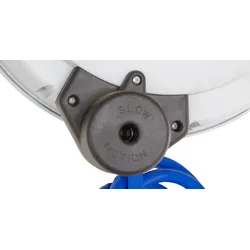
ELMAG Autom. Rücklaufbremse 'SLOW MOTION' - 42160für autom. Schlauch- & Kabelaufroller '42166, 42167, 42176, 42179, 42276, 42285' (inkl. Montageanleitung) - Für automatische Schlauch- & Kabelaufroller Art. Nr. 42166, 42167, 42176, 42179, 42276, 4228547,59 €*Versand: 5,95 €Sichere Weiterleitung zum Anbieter


-
Wie kann ich Filmszenen mit XMedia Recode herausschneiden?
Um Filmszenen mit XMedia Recode auszuschneiden, musst du den gewünschten Videoclip in das Programm importieren. Dann kannst du den Clip in der Vorschau anzeigen und den Start- und Endpunkt der Szene festlegen, die du herausschneiden möchtest. Anschließend musst du den Ausgabepfad und das Ausgabeformat festlegen und den Exportvorgang starten, um die ausgeschnittene Szene zu speichern. **
-
Wie funktionieren die Slow-Motion- und Zeitraffer-Funktionen bei der Sony RX100 III?
Die Sony RX100 III verfügt über eine Slow-Motion-Funktion, mit der Videos in Zeitlupe aufgenommen werden können. Diese Funktion ermöglicht es, die Aufnahme mit einer höheren Bildrate aufzunehmen und dann in der Wiedergabe langsamer abzuspielen. Die Zeitraffer-Funktion hingegen ermöglicht es, lange Zeiträume in kurzen Videos zusammenzufassen, indem Bilder in bestimmten Intervallen aufgenommen und dann zu einem Video zusammengesetzt werden. **
-
Wie kann ich mit XMedia Recode Teile eines Films herausschneiden?
Um Teile eines Films mit XMedia Recode auszuschneiden, musst du zuerst die gewünschte Videodatei in das Programm importieren. Dann kannst du den Start- und Endpunkt des zu entfernenden Teils festlegen, indem du die Schieberegler unter dem Vorschaufenster verschiebst. Anschließend klickst du auf "Add to Queue" und wählst das Ausgabeformat und den Speicherort aus. Zum Schluss klickst du auf "Encode" und XMedia Recode schneidet den ausgewählten Teil des Films aus und speichert ihn als separate Datei. **
-
Wie funktioniert Slow Motion?
Wie funktioniert Slow Motion? **
Wie erhalte ich die Qualität des Videos beim Konvertieren mit XMedia Recode?
Um die Qualität des Videos beim Konvertieren mit XMedia Recode zu erhalten, solltest du sicherstellen, dass du die richtigen Einstellungen für das Zielformat auswählst. Wähle eine hohe Bitrate und eine angemessene Auflösung, um eine gute Bildqualität zu gewährleisten. Außerdem kannst du auch den Filter-Tab in XMedia Recode verwenden, um die Qualität weiter anzupassen und etwaige Artefakte zu reduzieren. **
Warum öffnet der Konverter XMedia Recode WMA-Audiodateien nicht zum Umwandeln in MP3?
Es gibt mehrere mögliche Gründe, warum der Konverter XMedia Recode WMA-Audiodateien nicht öffnet. Möglicherweise unterstützt die Software das WMA-Format nicht oder es fehlen die erforderlichen Codecs. Es könnte auch sein, dass die WMA-Dateien geschützt sind und daher nicht konvertiert werden können. Es empfiehlt sich, alternative Konverter zu verwenden oder die WMA-Dateien in ein unterstütztes Format umzuwandeln, bevor sie mit XMedia Recode konvertiert werden können. **
Top-Angebote
Produkte zum Begriff Xmedia:
-
Wie kann man in XMedia Recode einen Filter deaktivieren oder entfernen?
Um einen Filter in XMedia Recode zu deaktivieren oder zu entfernen, öffnen Sie das Programm und wählen Sie die Datei aus, auf die der Filter angewendet wurde. Klicken Sie dann auf den Tab "Filter" und deaktivieren Sie den entsprechenden Filter, indem Sie das Häkchen neben dem Filternamen entfernen. Wenn Sie den Filter vollständig entfernen möchten, klicken Sie auf den Filternamen und dann auf "Löschen". **
-
Wie kann ich XMedia Recode nicht mehr deinstallieren?
Um XMedia Recode nicht mehr zu deinstallieren, müssen Sie den Deinstallationsprozess rückgängig machen. Gehen Sie dazu in die Systemsteuerung Ihres Computers, wählen Sie "Programme und Funktionen" aus und suchen Sie nach XMedia Recode in der Liste der installierten Programme. Klicken Sie darauf und wählen Sie "Deinstallieren" aus. Befolgen Sie die Anweisungen auf dem Bildschirm, um den Deinstallationsvorgang abzuschließen. **
-
Wie kann ich Filmszenen mit XMedia Recode herausschneiden?
Um Filmszenen mit XMedia Recode auszuschneiden, musst du den gewünschten Videoclip in das Programm importieren. Dann kannst du den Clip in der Vorschau anzeigen und den Start- und Endpunkt der Szene festlegen, die du herausschneiden möchtest. Anschließend musst du den Ausgabepfad und das Ausgabeformat festlegen und den Exportvorgang starten, um die ausgeschnittene Szene zu speichern. **
-
Wie funktionieren die Slow-Motion- und Zeitraffer-Funktionen bei der Sony RX100 III?
Die Sony RX100 III verfügt über eine Slow-Motion-Funktion, mit der Videos in Zeitlupe aufgenommen werden können. Diese Funktion ermöglicht es, die Aufnahme mit einer höheren Bildrate aufzunehmen und dann in der Wiedergabe langsamer abzuspielen. Die Zeitraffer-Funktion hingegen ermöglicht es, lange Zeiträume in kurzen Videos zusammenzufassen, indem Bilder in bestimmten Intervallen aufgenommen und dann zu einem Video zusammengesetzt werden. **
Ähnliche Suchbegriffe für Xmedia
-
ELMAG Autom. Rücklaufbremse 'SLOW MOTION' - 42160für autom. Schlauch- & Kabelaufroller '42166, 42167, 42176, 42179, 42276, 42285' (inkl. Montageanleitung) - Für automatische Schlauch- & Kabelaufroller Art. Nr. 42166, 42167, 42176, 42179, 42276, 4228547,59 €*Versand: 5,95 €Sichere Weiterleitung zum Anbieter
-
Wie kann ich mit XMedia Recode Teile eines Films herausschneiden?
Um Teile eines Films mit XMedia Recode auszuschneiden, musst du zuerst die gewünschte Videodatei in das Programm importieren. Dann kannst du den Start- und Endpunkt des zu entfernenden Teils festlegen, indem du die Schieberegler unter dem Vorschaufenster verschiebst. Anschließend klickst du auf "Add to Queue" und wählst das Ausgabeformat und den Speicherort aus. Zum Schluss klickst du auf "Encode" und XMedia Recode schneidet den ausgewählten Teil des Films aus und speichert ihn als separate Datei. **
-
Wie funktioniert Slow Motion?
Wie funktioniert Slow Motion? **
-
Wie erhalte ich die Qualität des Videos beim Konvertieren mit XMedia Recode?
Um die Qualität des Videos beim Konvertieren mit XMedia Recode zu erhalten, solltest du sicherstellen, dass du die richtigen Einstellungen für das Zielformat auswählst. Wähle eine hohe Bitrate und eine angemessene Auflösung, um eine gute Bildqualität zu gewährleisten. Außerdem kannst du auch den Filter-Tab in XMedia Recode verwenden, um die Qualität weiter anzupassen und etwaige Artefakte zu reduzieren. **
-
Warum öffnet der Konverter XMedia Recode WMA-Audiodateien nicht zum Umwandeln in MP3?
Es gibt mehrere mögliche Gründe, warum der Konverter XMedia Recode WMA-Audiodateien nicht öffnet. Möglicherweise unterstützt die Software das WMA-Format nicht oder es fehlen die erforderlichen Codecs. Es könnte auch sein, dass die WMA-Dateien geschützt sind und daher nicht konvertiert werden können. Es empfiehlt sich, alternative Konverter zu verwenden oder die WMA-Dateien in ein unterstütztes Format umzuwandeln, bevor sie mit XMedia Recode konvertiert werden können. **
* Alle Preise verstehen sich inklusive der gesetzlichen Mehrwertsteuer und ggf. zuzüglich Versandkosten. Die Angebotsinformationen basieren auf den Angaben des jeweiligen Shops und werden über automatisierte Prozesse aktualisiert. Eine Aktualisierung in Echtzeit findet nicht statt, so dass es im Einzelfall zu Abweichungen kommen kann. ** Hinweis: Teile dieses Inhalts wurden von KI erstellt.